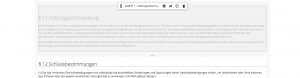
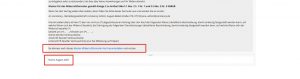
Warum AGB Blöcke verwendet werden
Damit Inhalte wie die AGBs nicht in jedem Shop einzeln gepflegt werden müssen, wurden für die deutschen Store Views globale Blöcke angelegt. Änderungen lassen sich so zentral durchführen, wodurch die Erstellung und Pflege der AGB-Seite deutlich effizienter wird. Jeder Block beginnt mit einer Kennzeichnung wie „AGB §x – Name des Paragraphen“. Aktuell (Stand August 2025) bestehen die AGBs aus 12 Paragraphen sowie 2 zusätzlichen Blöcken für den AGB Anhang. Sonderregelungen eines Shops müssen vor §12 (Schlussbestimmungen) eingefügt werden. Ausgenommen sind derzeit die B2B Shops sowie die englischen Store Views – hierfür müssen gesonderte Blöcke erstellt werden.
Neue Blöcke anlegen:
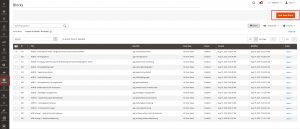
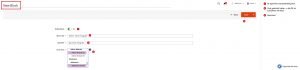
- In Magento einloggen und unter Content → Blocks → Add New Block gehen.
- Block aktivieren (Enable Block = Ja ist eigentlich standardmäßig so eingestellt).
- Als Blocktitel den Namen nach folgendem Muster vergeben: AGB §x – Name des Paragraphen.
- Den Identifier nach dem Prinzip agb_name erstellen (ohne §-Angabe, da sich Paragraphen ändern können und die Identifier dann nicht mehr bearbeitbar sind).
- Für deutsche AGBs immer alle deutschen Store Views hinterlegen (CMD gedrückthalten und alle anklicken). Englische Blöcke separat anlegen.
- Speichern.
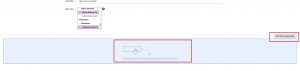
- Inhalte hinzufügen mit „Edit with Page Builder“ oder durch klicken in das Feld (im Bild Blau) direkt bearbeiten.
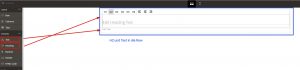
- Im Page Builder jeweils eine Row hinzufügen.
- Innerhalb der ersten Row eine H2-Überschrift und den Text des Paragraphen einfügen (keine H1 verwenden).
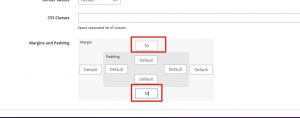
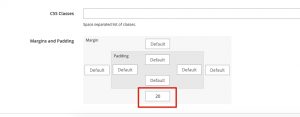
- Bei der Row im Zahnrad-Menü jeweils Margin Top und Bottom = 10 eintragen, damit die Abstände einheitlich sind.
- Block insgesamt speichern.
Hinweis: Shopname und ähnliche Inhalte können über Variablen eingefügt werden, sodass die Daten automatisch aus dem Backend gezogen werden. Prüfen müssen Sie am Ende jedoch immer die Links, insbesondere zur Retoure.


Bestehende Blöcke bearbeiten:
- In Magento einloggen → Content → Blocks.
- Nach Erstellungsdatum filtern (z. B. im Ganymede System nach dem 19./20.08.2025 für alle AGB-Blöcke).
- Mit Select → Edit den gewünschten Block öffnen, bearbeiten und speichern.

AGB Seite erstellen – bestehende Shops:
- Vor Änderungen einen Screenshot der aktuellen AGB-Seite machen und den Text sichern, damit ein “Backup” vorhanden ist.
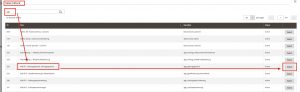
- In Magento einloggen → Content → Pages.
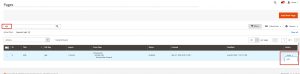
- Die bestehende Seite suchen, auswählen und mit Select → Edit öffnen.
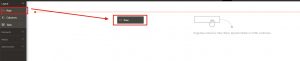
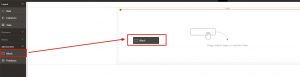
- Für jeden AGB Paragraphen (Block) eine neue Row anlegen.
- In diese Row per Drag & Drop das Element “Block” einfügen.
- Im Block-Element reinklicken und nach „agb“ suchen -> den passenden Block auswählen und speichern.
- Abstände müssen nicht manuell gesetzt werden, da diese bereits in den Blöcken definiert sind (Jeweils 10 px oben und unten von jeder Row). Nur wenn zusätzlicher Abstand benötigt wird, kann er ergänzt werden.
AGB Seite erstellen – neue Shops:
- In Magento einloggen → Content → Pages → Add New Page
- Einen URL-Key mit “agb” vergeben (im betsen fall nichts anderes und nur das).
- Store View für den Shop hinterlegen hinterlegen.
- Content Heading ist immer Allgemeine Geschäftsbedingungen
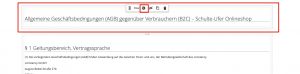
- Als erstes auf der Seite im Page Builder eine Row mit einer H2 einfügen mit folgendem Text: “Allgemeine Geschäftsbedingungen (AGB) gegenüber Verbrauchern (B2C) – Beispiel Onlineshop” (+ Abstände nach unten festlegen/ einstellen – sonst klebt es am 1. Block…)
- Inhalte wie bei bestehenden Shops über Rows und Block-Elemente hinzufügen.
- Einfügen von den 2 Blöcken mit dem Anhang
Sonderregelungen:
-
- individuelle Paragraphen werden direkt auf der CMS-Seite als eigene Row mit H2-Überschrift (mit entsprechenden §-Nr…) und Text-Element eingefügt zwischen den (Block) §11 und Block §12.
- Wenn individuelle Blöcke eingefügt werden, beachten: dass es beim letzten Paragaph “Schlussbestimmungen” die entsprechende §-Nr vergeben wird (gibt es keine individuelle § – dann ist es §12)