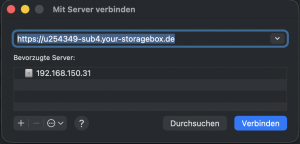
- Gehe zum Finder und klicke im Menü auf “Gehe zu” => “Mit Server verbinden”.
- In dem Fenster das sich öffnet gibst du folgendes in die obere Zeile ein und klickst auf “Verbinden”:
https://u254349-sub4.your-storagebox.de
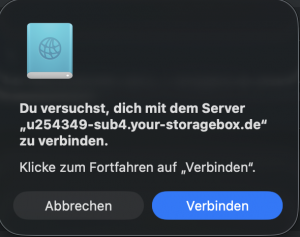
- Im nächsten Fenster bestätigst du mit “Verbinden”
- Im nächsten Fenster musst du die Zugangsdaten eingeben. Du findest Sie im 1Passwort unter “Hetzner Storagebox Constancy Morpheus” (https://start.1password.com/open/i?a=ZKWHFLB32VGCTMZAJKSEKWZZOA&v=y6yme4e6ynhffnfijscvkwo4kq&i=ml4hr7yqwfq3xaq4zbesu6d45m&h=my.1password.com).
Wichtig: Bitte setz den Haken bei “Passwort im Schlüsselbund sichern”.
Wenn du alles eingegeben hast, klicke auf “Verbinden”.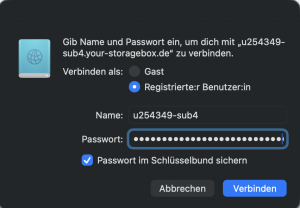
- Nun hast du den Server verbunden und kannst über den Finder zugreifen. In der Seitenleiste vom Finder findest du “u254349-sub4.your-storagebox.de”.
- Wir müssen nun noch einstellen, dass der Server automatisch beim Systemstart verbunden wird. Dazu musst du zuerst folgende App in die Programme ziehen: Hier klicken um MorpheusConnect herunter zu laden (natürlich vorher entpacken! Nicht das zip in die Programme legen 😉)
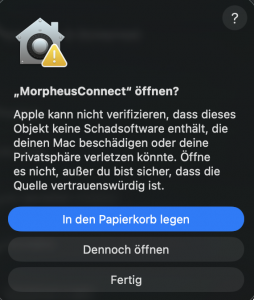
- Nun musst du einmal auf die App klicken. Diese sollte *nicht* korrekt starten! Das ist korrekt so. Es kommt dieses Fenster. Hier bitte “Fertig” wählen.
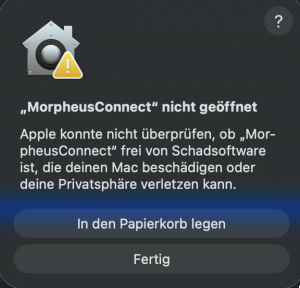
- Als nächstes öffnest du die Systemeinstellungen und navigieren zu: “Datenschutz & Sicherheit” und scrollst ganz runter. Dort solltest du den Eintrag finden “‘MorpheusConnect’ wurde blockiert, um deinen Mac zu schützen”. Hier klickst du auf “Dennoch öffnen”.
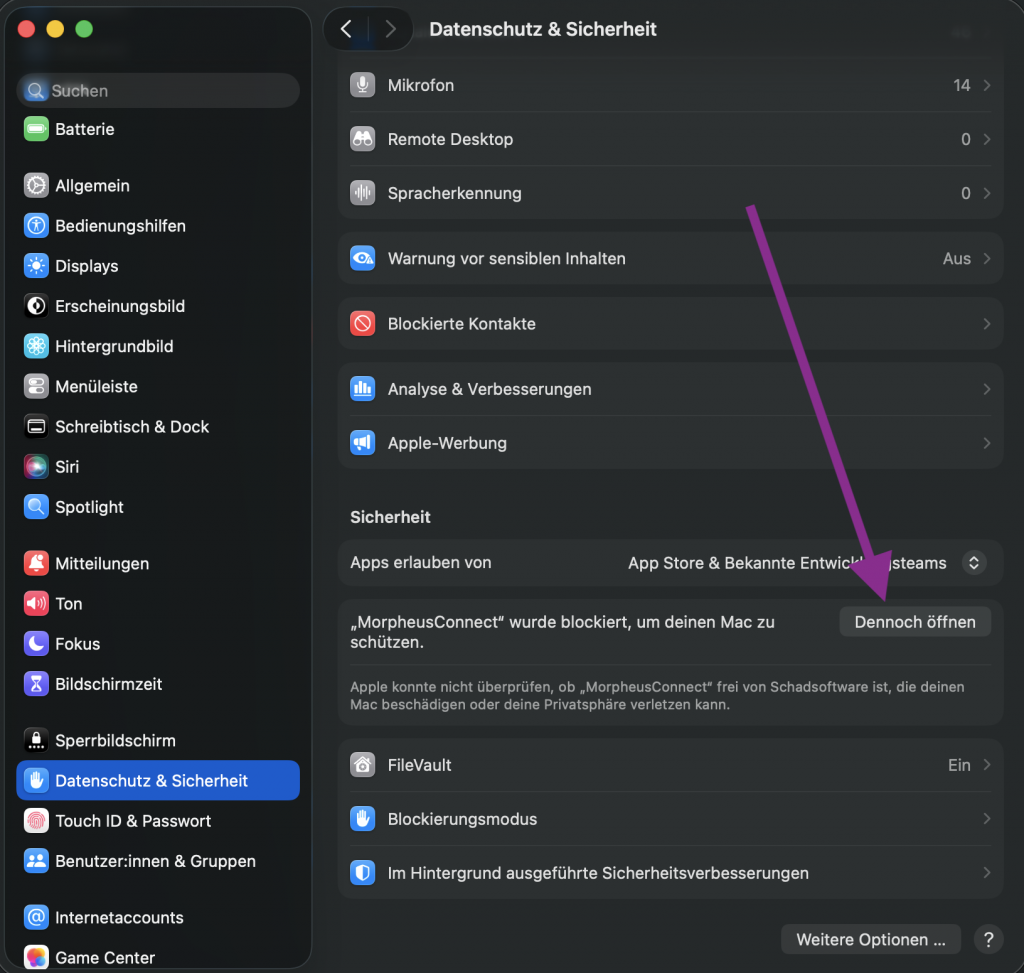
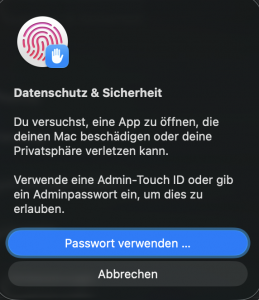
- Es kommt nun noch eine Meldung, die du wieder mit “Dennoch öffnen” bestätigst. Um das zu tun musst du dann entweder dein Passwort vom Mac (das was du zum Anmelden nutzt) eingeben, oder mit TouchID bestätigen.
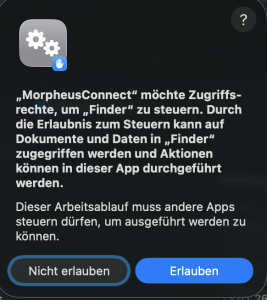
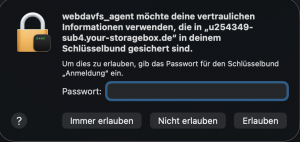
- Sollte zwischendurch irgendwann diese Meldung kommen, bitte mit “Erlauben” bestätigen!
- Dann stellen wir ein, dass die App automatisch beim Start ausgeführt wird. Dazu gehen wir in die Systemeinstellungen unter “Allgemein” => “Anmeldeobjekte & Erweiterungen”.
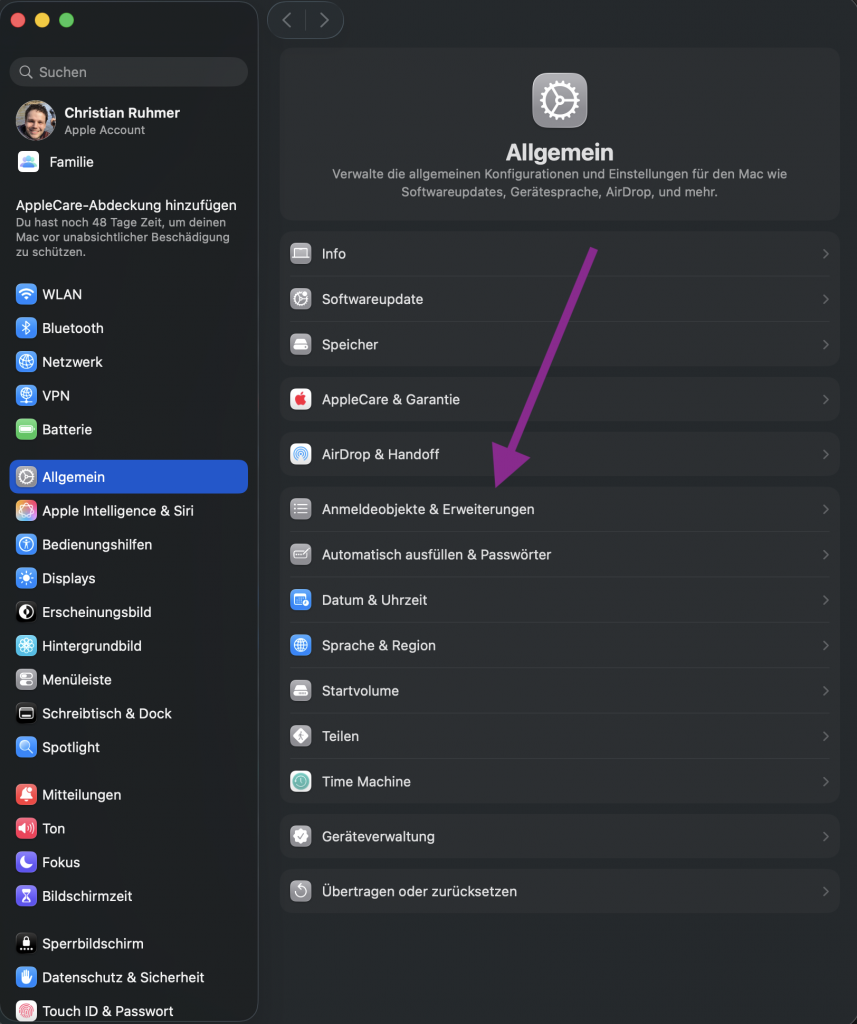
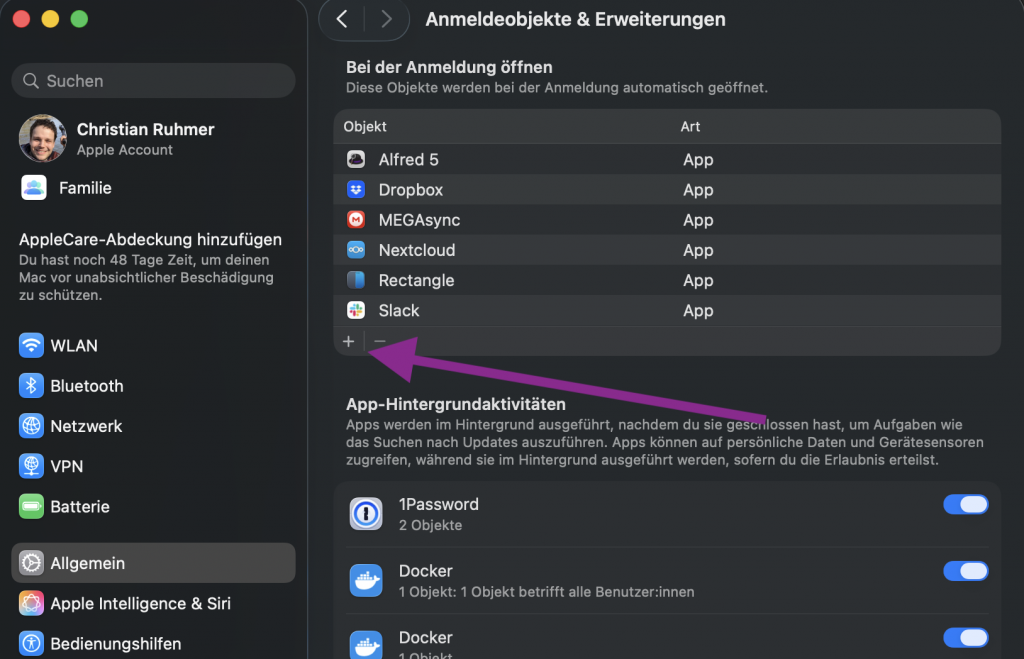
- Klickt bei “Beim Anmelden öffnen” auf das kleine “+”:
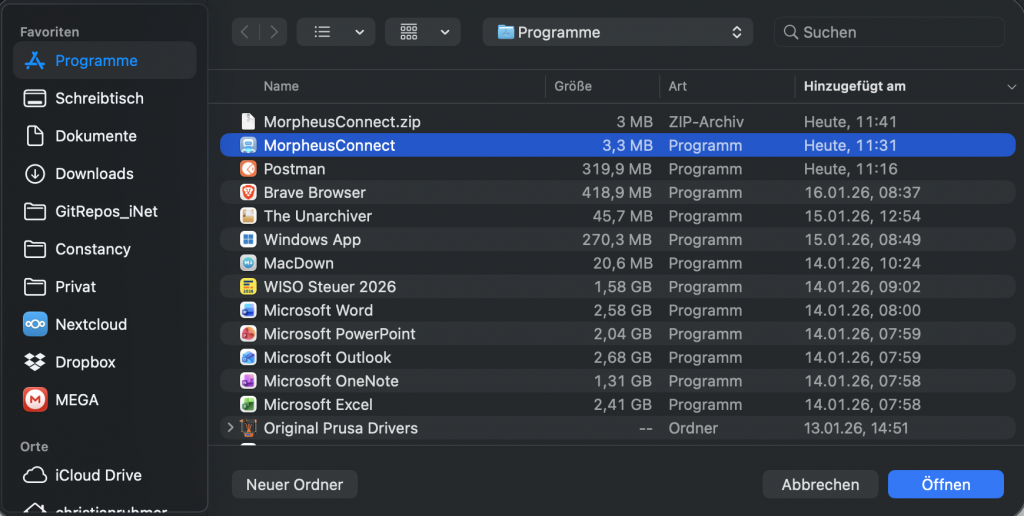
- Wählt nun in der Seitenleiste Programme und dann “MorpheusConnect” aus und klickt unten rechts auf “Öffnen”
- Nun solltet ihr euren Rechner neu starten um alles zu testen. Das Programm wartet beim Start automatisch ca. 30 Sekunden, damit die Netzwerkverbindung hergestellt werden kann. Beim ersten Start sollte noch diese Meldung kommen. Gib hier dein Mac-Passwort (das was du zum Anmelden nutzt) ein und klicke auf “Immer erlauben”.
- Wenn das alles erledigt ist, sollte beim nächsten Neustart die Freigabe automatisch verbunden werden, sofern ihr eine Internetverbindung habt.
