
Hier beschreibe ich, wie man das Backup vom Mac auf einer externen Festplatte einrichtet.
- Schließt die Festplatte an euren Mac an.
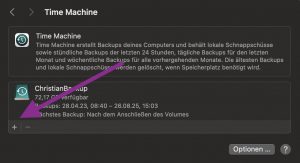
- Geht in die Systemeinstellungen => Allgemein => Time Maschine und klickt unten links auf das kleine Plus (+)
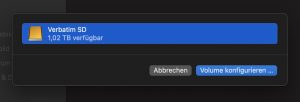
- Wählt dann im nächsten Fenster die Festplatte und klickt auf “Volume konfigurieren…”
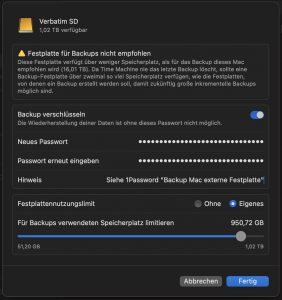
- Tragt hier nun folgende Konfiguration ein:
- Backup verschlüsseln: Aktivieren
- Passwort + Wiederholung: Damit das Backup verschlüsselt gespeichert wird, wir aber im Notfall immer Zugriff haben, setzt bitte als Passwort, das Passwort aus 1Password was ihr entweder hier https://start.1password.com/open/i?a=ZKWHFLB32VGCTMZAJKSEKWZZOA&v=tta7b6sohlekiohcqiye3jtgdy&i=cwqtheaeim4k5qh4vbdre65aya&h=my.1password.com oder unter dem Suchbegriff “Backup Mac externe Festplatte” findet. So ist gewährleistet, dass wir das Backup jederzeit wiederherstellen können und es trotzdem sicher vor unbefugtem Zugriff ist. Also Hinweis könnt einfach Siehe 1Password “Backup Mac externe Festplatte” eintragen. Dann finden wir es im Notfall wieder.
- Wenn ihr wollte, könnt ihr ein Nutzungslimit für das Backup erstellen. Das heißt, dass das Backup nur einen Teil der Festplatte nutzt, und ihr den Rest noch anderweitig nutzen könnt, zum Beispiel um mal größere Dateien mit jemand auszutauschen. Im Beispiel unten habe ich 50GB frei gelassen (also darf das Backup 950GB nutzen).
- Klickt dann auf “Fertig”
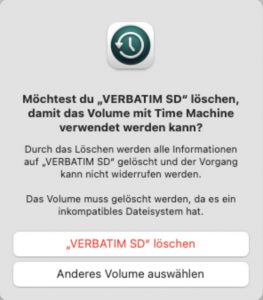
- Falls die Meldung kommt, dass die Festplatte gelöscht werden muss, dann klickt hier auf “Veratim SD löschen”.
- Das wars. Das erste Backup sollte nun starten. Bitte lasst das durchlaufen. Die Festplatte dann bitte immer über den Pfeil neben der Festplatte im Finder entfernen. Wenn ihr sie dann wieder ran steckt, sollte das Backup automatisch starten. Macht das am besten 1x-3x pro Woche.