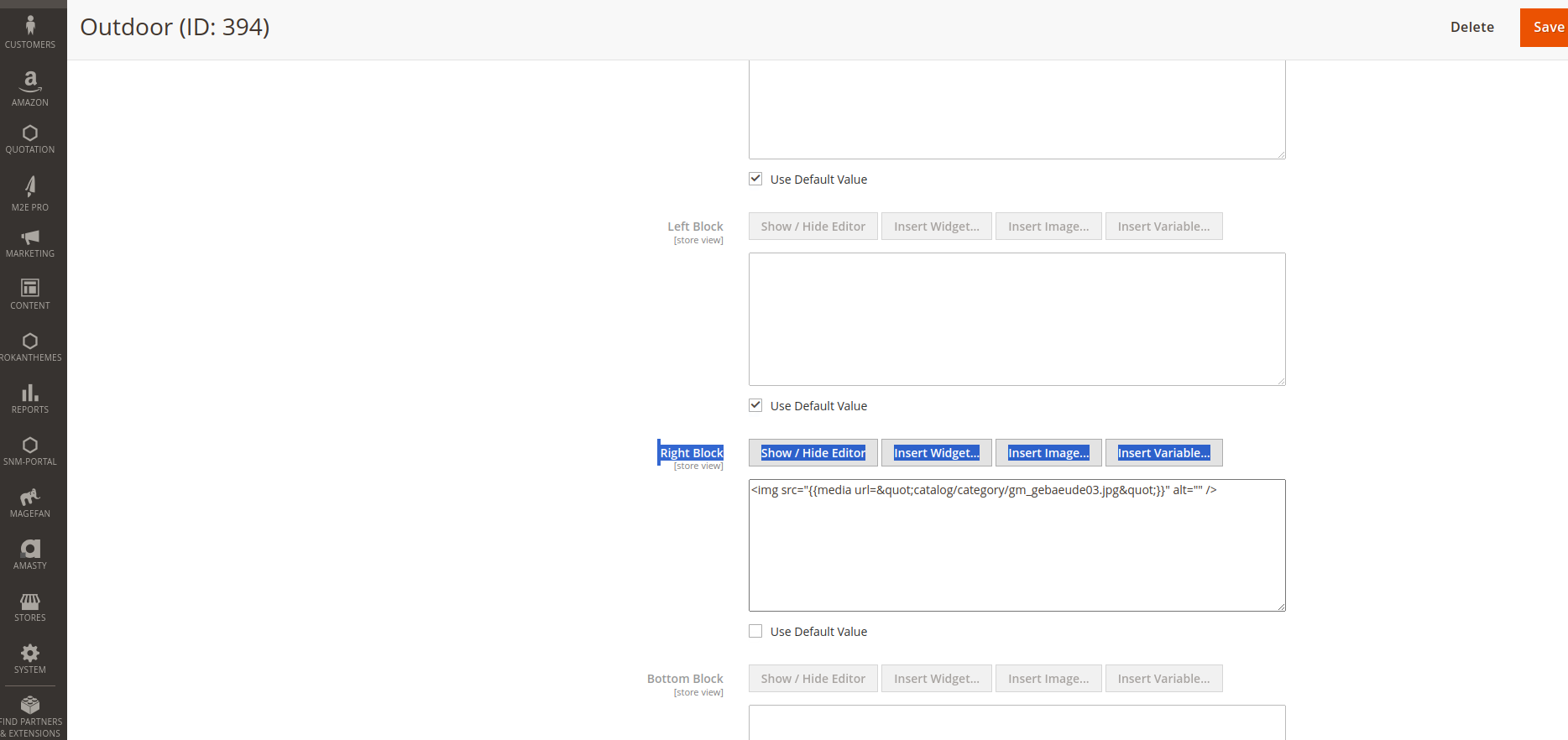
SO SOLL ES AUSSEHEN:
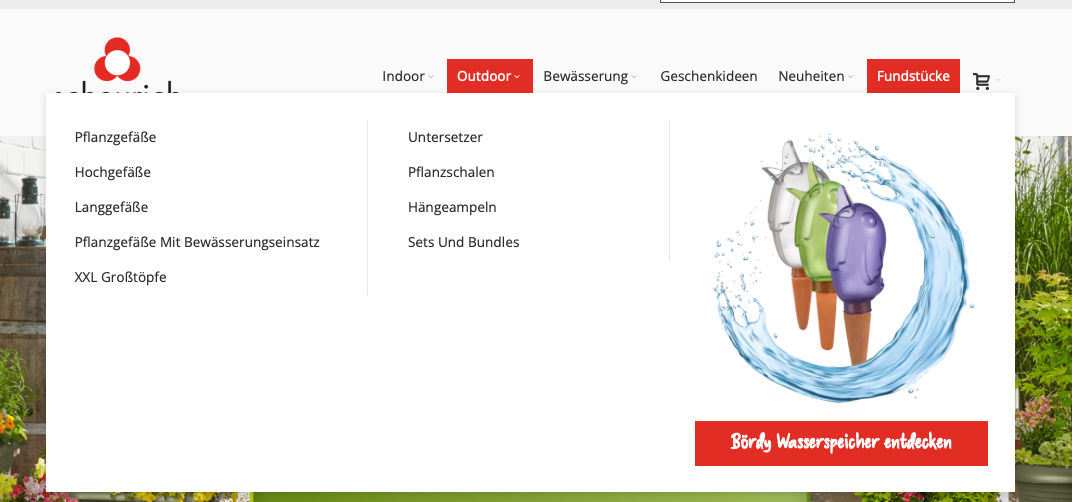
1. SCHRITT
Wähle bei dem jeweiligen Obermenüpunkt:
Custom positon item menu: Yes
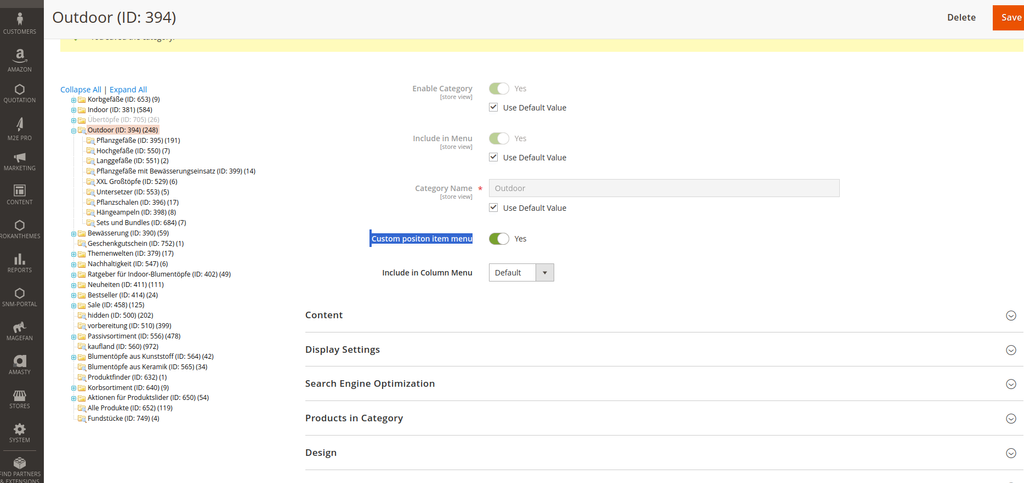
2. SCHRITT:
Bei den Untermenüpunkten die jewelige Spalte auswählen: Pflanzgefäße, Hochgefäße, Langgefäße, Pflanzgefäße mit Bewässerung, XXL Großtöpfe, Untersetzer => Column 1Pflanzschalen, Hängeampeln, Sets & Bundles => Column 2
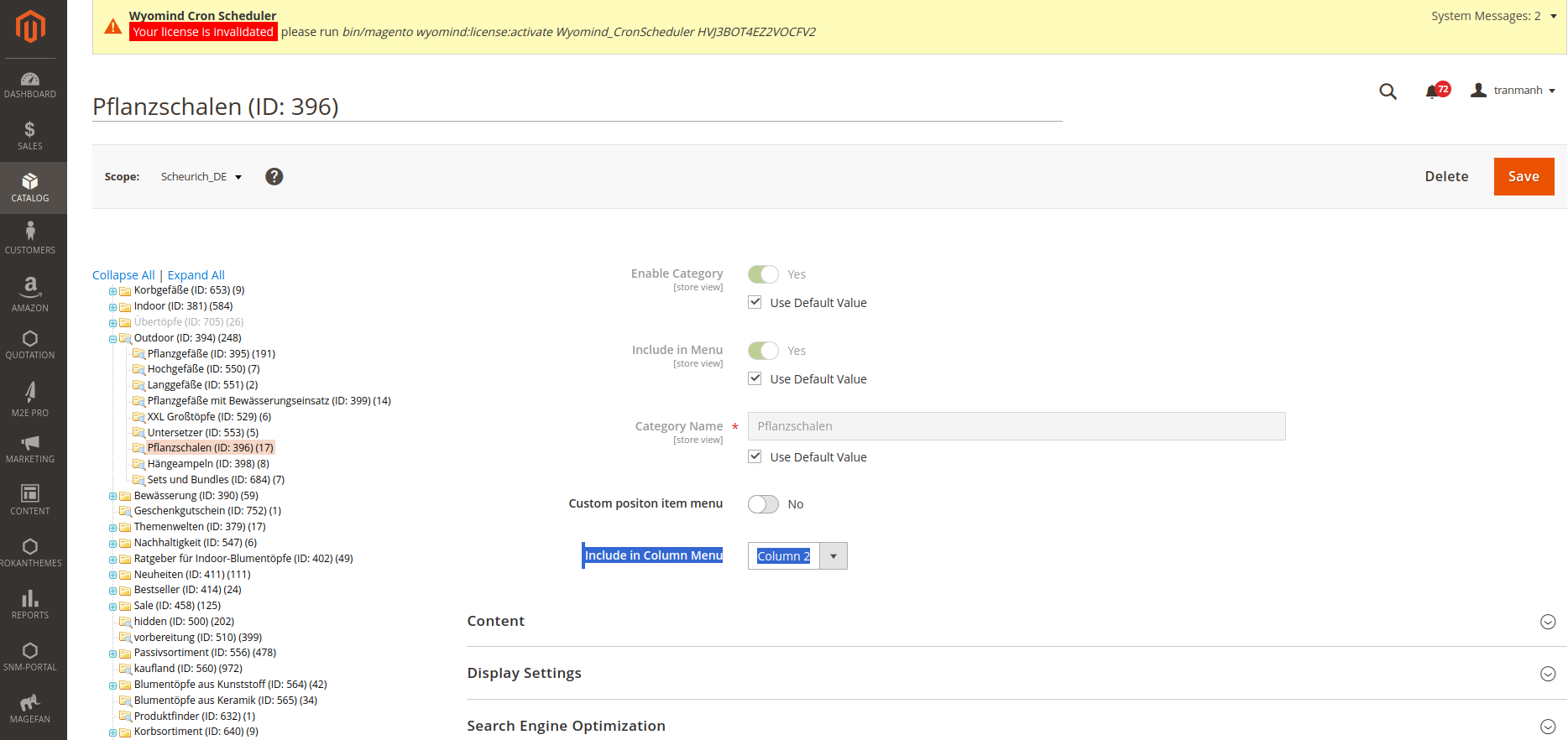
3. SCHRITT:
Bild in Spalte 3 hinzufügen: at the field Submenu Type of category Outdoor , choose Mega Menu –> WICHTIG:!!! Auch in den jeweiligen StoreViews einstellen!
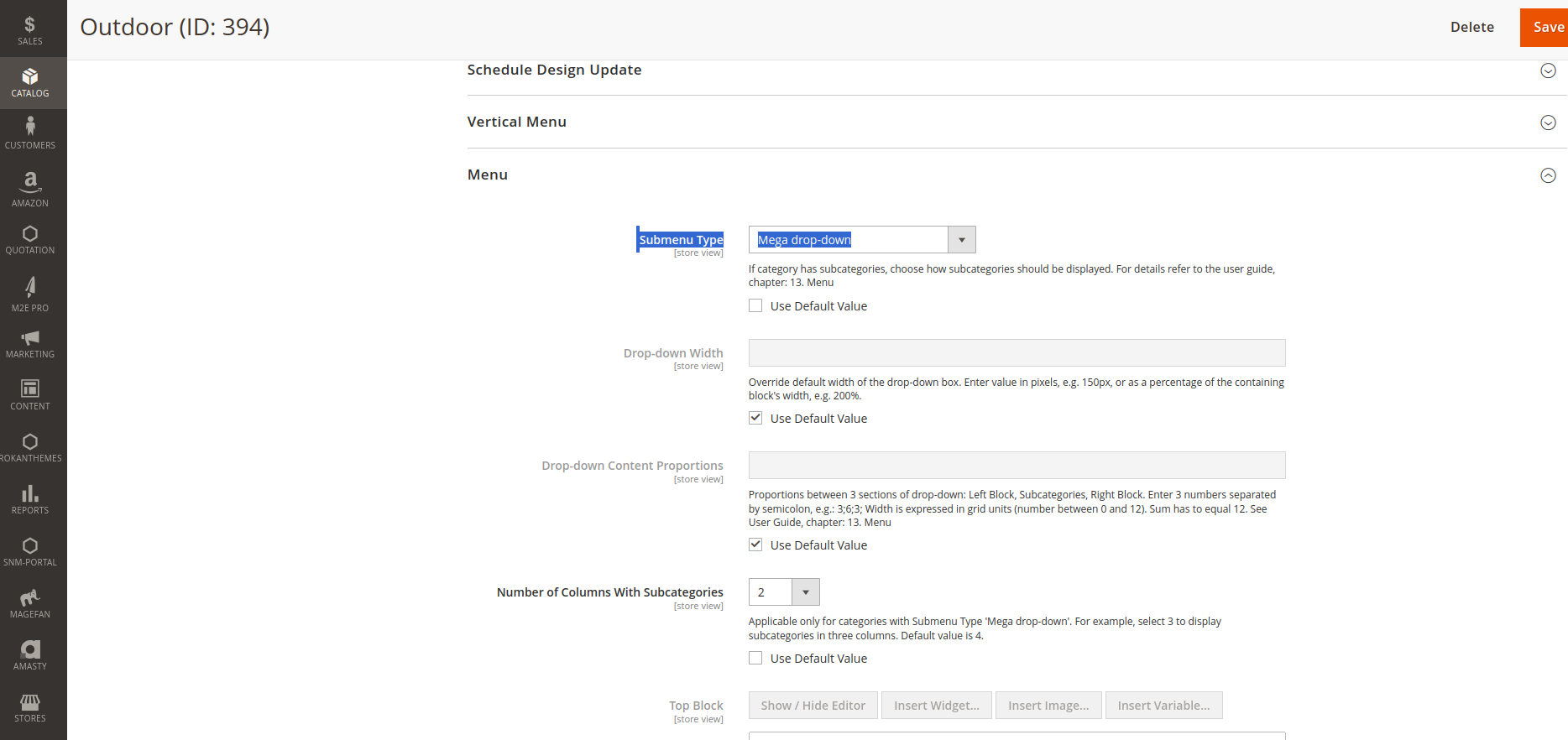
4. SCHRITT:
add image at the field Right Block HTML Code: (am besten nicht hieraus kopieren sonst stimmen die Anführungszeichen nicht)
<style>
.boerdy-link {
text-decoration: none;
display: inline-block;
text-align: center;
}
.boerdy-link h3 {
color: white;
background-color: #e63329;
padding: 10px 10px 10px 10px;
line-height: 1.4
}
.boerdy-link:hover h3 {
color: white;
background-color: black;
padding: 10px 10px 10px 10px;
line-height: 1.4
}
</style>
<div style=”text-align: center;”>
<a href=”/boerdy-outdoor.html” title=”Wasserspeicher Bördy Outdoor” style=”text-decoration: none; display: inline-block;”>
<img
src=”{{media url=wysiwyg/scheurich/landingpages/wasserspeicher-menu.jpg}}”
alt=”Wasserspeicher Bördy Outdoor”
title=”Wasserspeicher Bördy Outdoor”
style=”display: block; margin: 0 auto;”>
<h3 style=”margin: 10px 0 0;”>Bördy Wasserspeicher entdecken</h3>
</a>
</div>