
Projektstart & Vertrag
CI / CD & Logos
- Anfordern:
- CI/CD
- Logos (Farbcodes, Schriftarten, bevorzugtes Design etc.)
- Auf Marvin ablegen
Kataloge
- In PDF & Print anfordern
- CMS Seite dazu anlegen
- Auf Marvin ablegen
AV-Vertrag
Muster anbei: (bei Fragen an DSB)
Template/Desing
Sofern ein (fertiges) M2 Template genutzt werden soll, eines bei Theme Forest o.ä. raussuchen oder am besten bereits ein gekauftes: Organix
- Design Entwurf erstellen (und mit Hersteller besprechen)
- Template implementieren
- Theme zuordnen
- (Unter Inhalt – Design-Konfiguration – Shop auswählen[nicht den Storeview])
- hinten beim Shop (nicht den Storeviews auf “bearbeiten” klicken, Dort ganz oben unter “Default Theme” das Theme zuweisen.

- Template anpassen
Shopeinrichtung im M2
- neue Hauptkategorie anlegen:
- Produkte – Lagerbestand – Kategoriename – neue Hauptkategorie mit Namen des Shops anlegen

- Produkte – Lagerbestand – Kategoriename – neue Hauptkategorie mit Namen des Shops anlegen
- Website, Shop, Storeview anlegen:
Shops – Einstellungen – All Stores -Website erstellen, dann Shop erstellen (hierfür ist das Anlegen der Hauptkategorie wichtig), dann StoreView.
- Kundegruppe anlegen
Customer – Customer Groups – Kundengruppe für deinen Shop erstellen

- Platzhalterbild
- Einfügen
- Wird angezeigt wenn kein Produktbild vorhanden ist
- Beispielbild unter: Stores – Konfig – Catalog – Catalog-Placeholder

- Favicon

- Unter: Inhald – Design – Konfig – Webseite wählen – HTML Kopf
- Beispielbild:

- Title Tag
- Logo
- Unter: Inhalt – Design – Konfig – Kopfzeile
- Alt. Text kann und sollte eingegeben werden
- Evtl. bietet auch Template an sich eine Option das Logo einzufügen
- Shopname
- Unter: Shops – Einstellungen – Konfiguration – Allgemein – Allgemein
- Telefonnummer
- Unter: Shops – Einstellungen – Konfiguration – Allgemein – Allgemein
- E-Mail-Adressen
- Unter: Shops – Einstellungen – Konfig – Allgemein – Store Email Adressen
- Überall Name und Mail des Shops eintragen
- Impressum
- Unter: Shops – Einstellungen – Konfiguration – Allgemein – Store-E-Impressum
- E-Mailadresse anpassen
- Copyright
- Unter: Inhalt – Design- Konfig – Fußzeile
- Zwischensummer “inkl. Mwst.” einstellen
unter Stores – Configuration – Tax – Website auswählen!
Unten unter „Shopping Cart Display Settings” den Punkt “Display Subtotal” auf “Including Tax” stellen. Ohne diese Einstellung wird die Zwischensumme im (Mini-)Warenkorb ohne Mehrwertsteuer angezeigt.

- AGB
- Unter: Shops – Einstellungen – AGB
- Hier AGB des Shops eintragen
- Gibt es hier keine AGB für den Shop, so gibt es im Checkout kein Feld um AGB akzeptieren zu können
- Diese Einstellung ist also sehr wichtg, damit nur mit Bestätigung der AGB bestellt werden kann
- AGB ebsenso hier aktivieren
- Shops – Einstellungen – Konfiguration – Kasse – Checkout-Optionen
- Shops – Einstellungen – Konfiguration – Kasse – Checkout-Optionen
Rechnung/Widerruf/Gutschriften- PDF Anhänge
- Unter: Shops – Konfiguration – SNM Portal – pdf Print
Erstelle dir zunächst eine PDF Datei mit den grundlegenden Informationen deines Shops.
Folgende Templates von einem anderen Shop deiner Wahl duplizieren: Rechnung, Widerruf, Bestellung, Gutschrift.
„Duplizieren“ findest du, wenn du ein Template öffnest. Dann oben rechts auf den Pfeil neben „Save“ und dort auf „Save & Duplicate“.
Du hast das Template nun kopiert und musst den Namen ändern sowie den korrekten Store View einstellen.
Unter „PDF“ Templates im linken Menü lädst du deine vorbereitete PDF hoch. Dann kannst du das Template speichern.
(für jede Sprache extra)
- Rechnung
- Beispiele:
- Rechnung und Gutschrift ist vom Aufbau her identisch
- Gutschrift
- Beispiele:
- Rechnung und Gutschrift sind vom Aufbau her identisch
- Widerruf
- Widerufsformular auf FTP Server
- Ist in den AGB verlinkt
- Hier auf FTP Server hochladen:
- pub/media/widerrufsformular/widerrufsformular-shop.pdf
Übersetzung im Template
[]
E-Mails
-
Folgende grundlegenden Templates werden gebraucht:
• Neue Bestellung
• Neue Bestellung Gast
• Ihre Rechnung
• Ihre Rechnung Gast
• Versandbestätigung
• Versandbestätigung Gast
• Footer - Bestellbestätigung
- Design über: https://magento.wysiwyg.email/#/fifteen erstellen und an die Technik geben, dies wird dann über CSS eingebunden
- Design über: https://magento.wysiwyg.email/#/fifteen erstellen und an die Technik geben, dies wird dann über CSS eingebunden
- Ggf. Hinweise zu Fotoretouren und Pflegehinweise in Bestellbestätigung
- E-Mail Templates zum Storeview hinzufügen
Stores – Settings – Configuration – Sales – Sales Emails
Storeview auswählen!
Hier kannst du deine E-Mail-Templates dem jeweiligen Abschnitt zuweisen. Gehe einfach in den Storeview eines bereits bestehenden Shops, um dir abzuschauen, was du wo festlegen musst.
Produktdaten
- Datenbereitstellung
- Produkte aufbereiten
- Produkte importieren
- Bilder importieren
- Produktbeschreibungen
- Attributset anlegen
- Attribute anlegen
- Upselling
- Kategoriestruktur
- Kategoriebeschreibungen
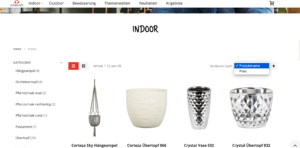
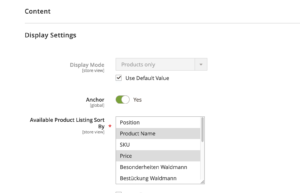
- die Standardsortierung kann in der Config festgelegt werden. Unter Catalog -> Catalog

- die “Sortieren nach” Optionen müssen auch für jede Kategorie festgelegt werden. Categorys -> store auswählen -> Display Options. Achtung: Auf der Suchergebnis Seite muss dies auch vorgenommen werden.
CMS Seiten
- Katalog in print und PDF
- Impressum
- AGB
- Datenschutz
- Versand
- Zahlungsarten
- Retoure
- Kontakt
- Über das Unternehmen
- Newsletter
- Gutschein (–> wichtig: Gutscheinprodukt vom Rechnungskauf ausschließen)
- Rückgaberecht
- Versand Schweiz
- FAQ
- Werksverkauf
- Händlersuche
- Individualisierung
- Zertifikate o.ä.
- Wunschzettel
- Vorteile
- Rabattstaffel
- Ggf. weitere
- Links im Footer dementsprechend anpassen
- Datenschutz & Zahlungsarten vom Index ausschließen
- 1. Backend –> Content –> Pages –> jeweilige CMS Seite bearbeiten
- 2. Unter Design — > Layout Update XML folgenden Code einfügen (hier auch gleich mit NOFOLLOW, falls erwünscht)
<head>
<meta name=“robots“ content=“NOINDEX,NOFOLLOW“/>
</head>
Support
- Ansprechpartner abklären
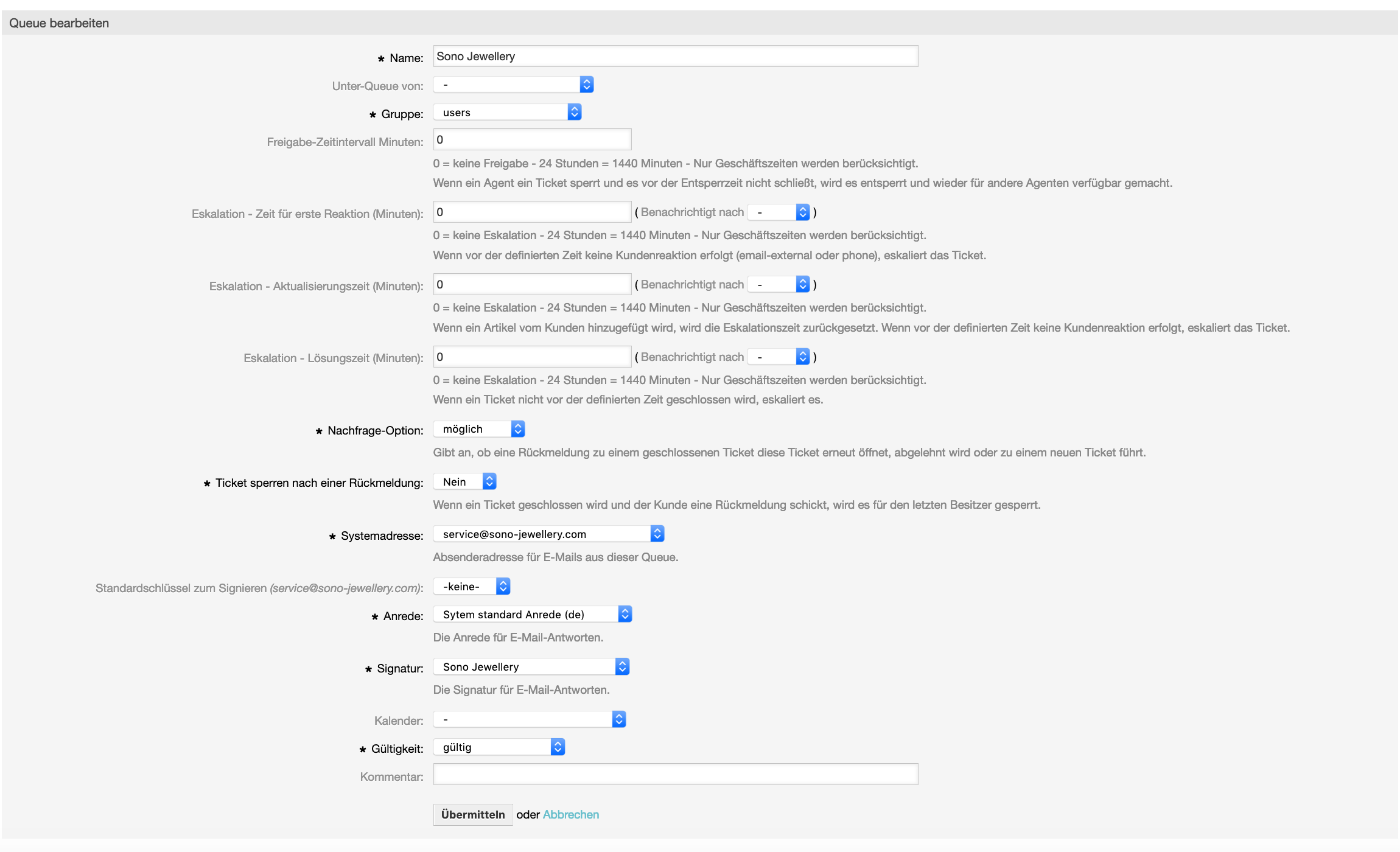
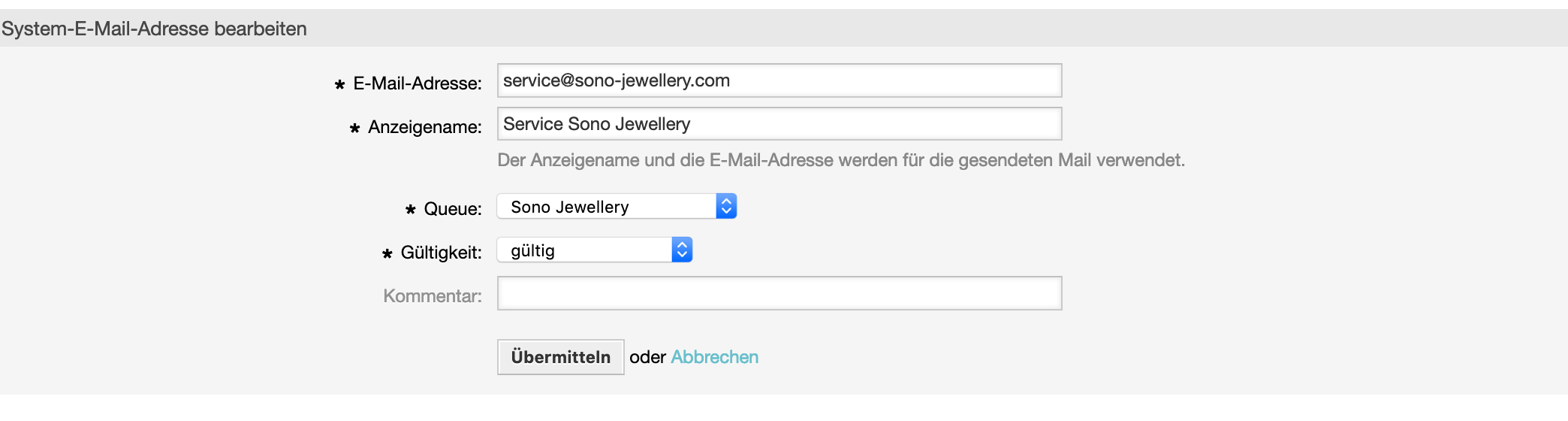
- Ticket Queue anlegen
- S. Screenshots
- Vorher Systemadresse anlegen + Signatur anlegen + Mail ins Ticketsystem leiten lassen (von Technik)
- Ticketvorlagen anlegen
- Autom. Antwort einrichten (Ticketsystem)
- Telefonnummer einrichten
- E-Mail-Adrese + E-Mail Alia @constancy
Individualisierung?
Ist diese möglich?
Wenn dann abfragen:
- Welche Produkte
- Preis (netto/brutto/greift hier die Marge?)
- Lieferzeit
- Was ist möglich? (z.B. Zeichenanzahl, Farbe, etc.)
- Bilder
- Sonstige Dinge zu beachten?
Marktplätze?
Sind Amazon/eBay o. ä. gewünscht? Anbindung klären
Versand
- Versandkosten
unter: Stores – Configurations – Shipping Methods (Webseite nicht vergessen einzustellen)Die Webseite zu einem anderen Shop wechseln und unter “Export“ „Export CSV“ die Datei runterziehen. Diese Datei nutzen, um die Länder und die Kosten zu hinterlegen, die du für deinen Shop brauchst. Dann einfach wieder zu deinem Shop zurückwechseln und die Datei unter „Import“ hochladen.Unter „Ship to Applicated Countries“ die Option “All Allowed Countries” einstellen.

- Versandländer
- Versandkostenfreigrenze
- Retourkonto
- Nach dem Anlegen der Retourenkontos bei DHL bitte Admin bescheid geben, dass die Abrechnungsnummern der Retourenkontos in folgende Dateien eingetragen werden muss: app/code/Constancy/ProductReturn/Helper/ReturnLabelLinkGenerator.php sonst werden die Retourenlabel nicht korrekt erzeugt.
- Nach dem Anlegen der Retourenkontos bei DHL bitte Admin bescheid geben, dass die Abrechnungsnummern der Retourenkontos in folgende Dateien eingetragen werden muss: app/code/Constancy/ProductReturn/Helper/ReturnLabelLinkGenerator.php sonst werden die Retourenlabel nicht korrekt erzeugt.
- DHL Konto?
- Warenkorbpreisregel für Versandkostenfreigrenze anlegen
- Table Rates für intern. Versand in Konfig hochloaden
- Stat. Block für Versandkostenfreigrenze anlegen
Zahlungsarten
- Virtuelles Vorkassenkonto anlegen
- Zahlungsabgleich
- Paypal Konto anlegen
- Novalnet
- Paysolution
Technik
- Testsystem
- Kürzel für Bestellnummern und Rechnungen
- Steuerexport
- FTP-Server?
- One Page Checkout
- Retourenscan einrichten
Datenübermittlung
- Orderexport
- Warenbestandsübermittlung
- Trackingübermittlung
- Wie oft kann/soll übermittelt werden?
Startaktion
[]
- Tracking Code einbinden
- Analytics
- Google Analytic Konto erstellen und im M2 einrichten:
- Unter: Shops – Konfig – Umsatz – Google API – Google Analytics
- Google Analytic Konto erstellen und im M2 einrichten:
- Adwords
- Adwords Konto einrichten
- Kampangen etc. erstellen
- Im M2 einstellen unter
- Merchant Center
- Search Console
- Google Konten verknüpfen
- Feded im M2 erstellen
- Sitemap im M2 erstellen
- Unter: Marketing – SEO & Suche – Sitemap
(Ggf. mit Technik sprechen) - Sitemap im Webmaster Tool einreichen
- Unter: Marketing – SEO & Suche – Sitemap
Testphase
- Test
- Test responsive Design
ToDo vor Livegang
- SSL Zertifikat
- Supportschulung
- Cookie-Einstellungen
- Domain auf uns umstellen
- Cookie Hinweis
- Blöcke und Seiten ins Live kopieren
- Kategorien + Kategoriebilder
- Templatekonfig übernehmen
- E-Mail Template Bestellbestätigung
- Shop konfig prüfen !
- Shops – Konfig – Allgemein – Web – Basis Urls: Stimmen die Adressen?
- Shops – Konfig – Umsatz – Rechnungs- und Lieferscheindesign: Alles zugeordnet?
- Shops – Konfig – Katalog – Katalog – Platzhalterbilder: Gibt es ein Platzhalterbild?
Go Live
[]
Nach Livegang
- Trusted Shops
- SEO
- Nagios?
- Bewerbung auf Marketingkanälen CY
Platzhalter / Stat. Blöcke für CMS Seiten
{{config path=“general/store_information/phone“}}
{{block class=“Magento\\Cms\\Block\\Block“ block_id=“faxnumber“}}
{{config path=“trans_email/ident_general/email“}}